主体与背景要容易区分
选择前景和周围环境有明显区分的图片。相近颜色、严重模糊或物体重叠会让边界难以判断;换一张更清楚的原图,可能比反复处理同一张更有效。
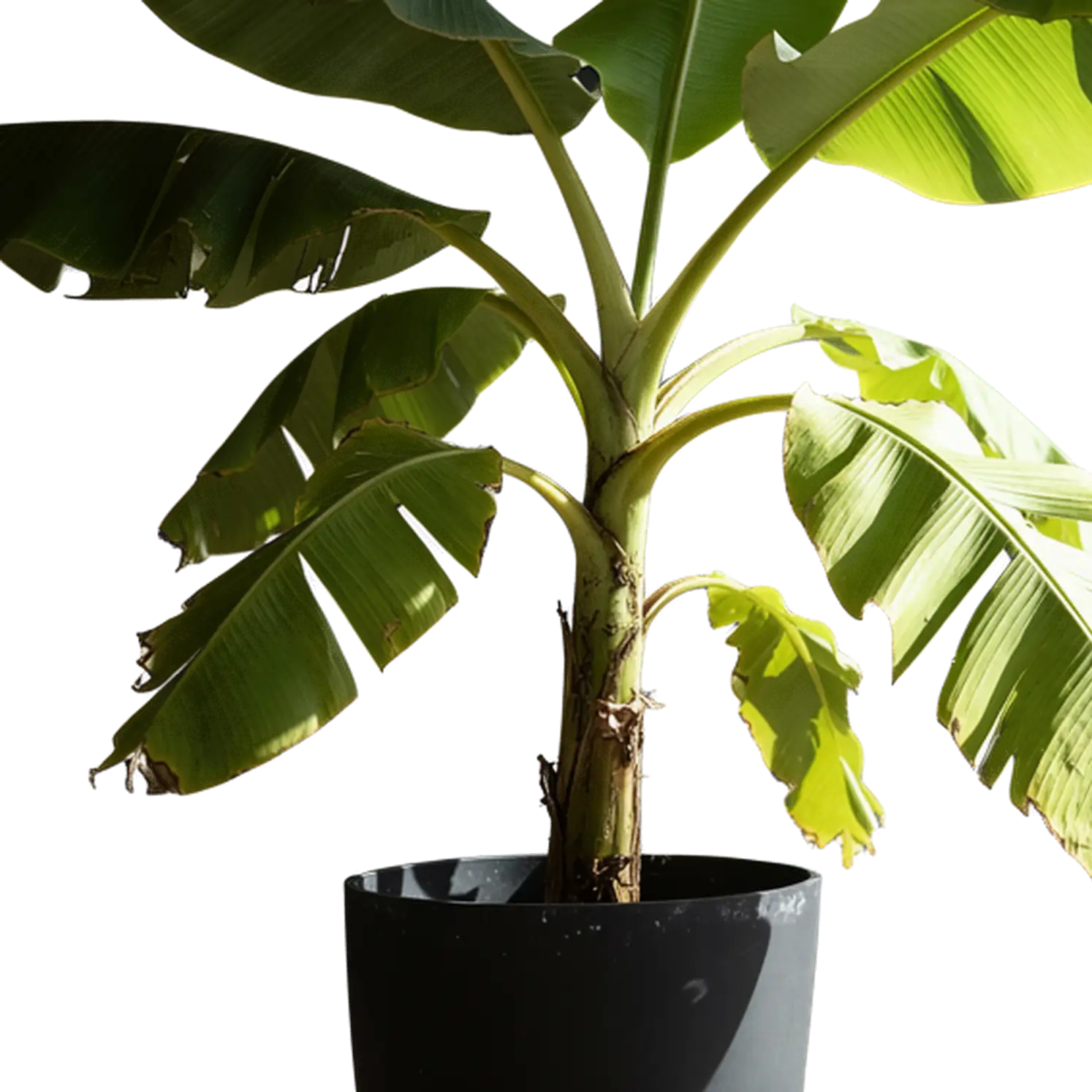
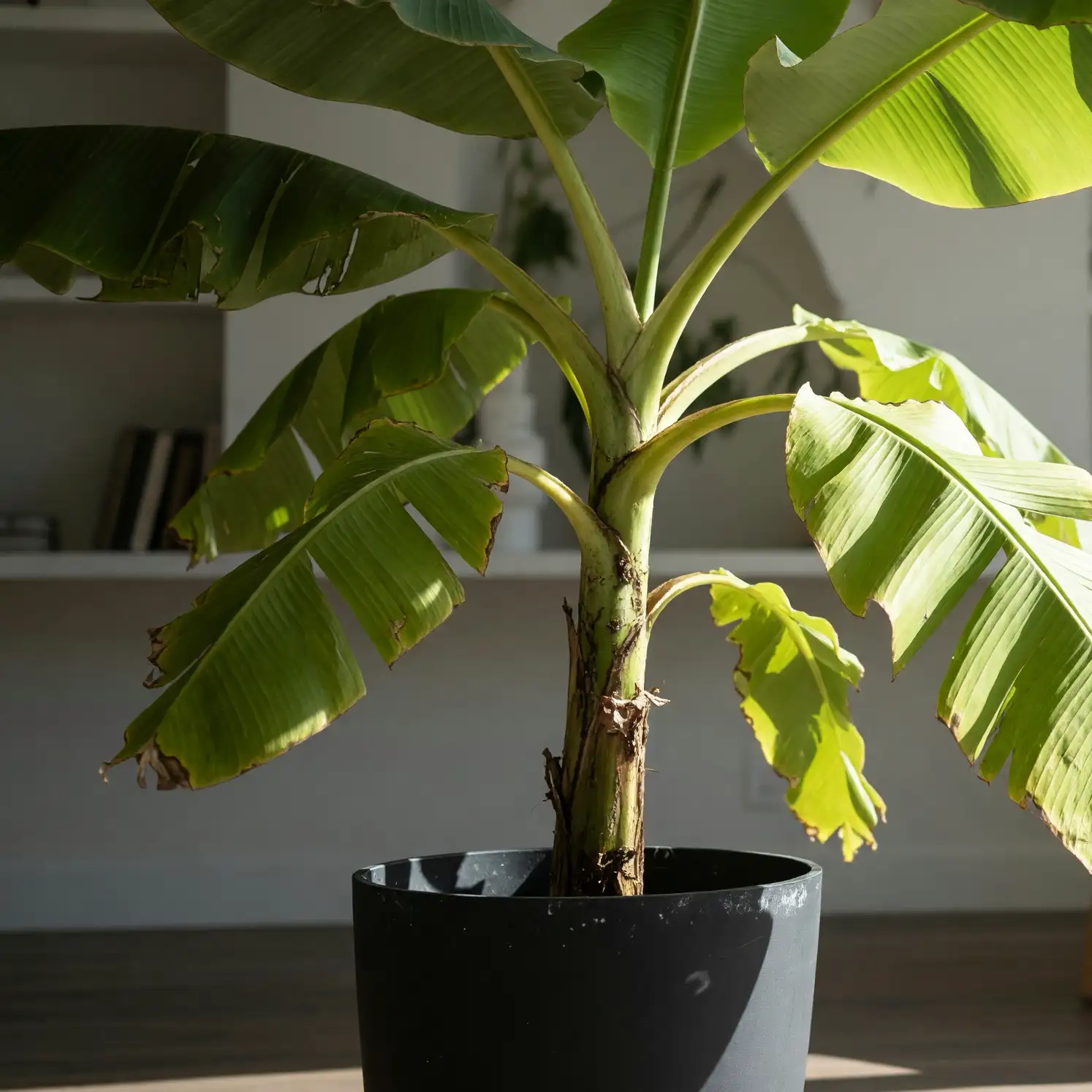
用 3D Design AI 去除人像、产品照片和插画的背景。上传图片,下载分离后的主体,用于新的设计版式或 3D 模型参考。
准备好想要继续使用的图片,无需另外编写主体描述。
支持 JPG、PNG 和 WebP,上传大小不超过 10MB。尽量使用主体完整、画面清晰的原图;裁切或模糊会减少能够保留的细节。
提交图片后,工具自动识别并分离前景,无需手动画选区。图片里有多个主体时,请仔细检查最终保留了哪些物体。
对照原图检查细边缘和空隙。抠图符合需求后,下载透明图片,再放到实际使用的背景上查看效果。
主体周围能保留多少细节,很大程度上取决于原图。
选择前景和周围环境有明显区分的图片。相近颜色、严重模糊或物体重叠会让边界难以判断;换一张更清楚的原图,可能比反复处理同一张更有效。
保留完整轮廓,包括把手、头发、枝茎等细长部位。去背景无法重建照片外被裁掉的部分,也不能显示被其他物体挡住的表面。
除了外轮廓,也要看主体内部的空隙。
放大查看发丝、毛发和狭窄连接处,检查是否缺失或残留背景。重要细节不完整时,可换用更清晰的原图,或在图片编辑器中完成边缘修整。
检查把手内部、手臂与身体之间、枝条之间等区域。外轮廓看起来干净时,内部仍可能残留背景。
这类表面同时包含主体外观和原背景信息,自动去背景不一定能保留每处反射或半透明细节。请放到目标背景颜色上检查。
亮色轮廓可能到深色背景上才明显。在编辑器中分别用浅色和深色图层检查下载结果,再结合原图的模糊或背景反光,决定是否更换素材。
去背景和透明图片生成解决的是不同问题。
提取人像用于个人介绍页面,分离产品用于演示,或把插画放进拼贴设计。需要继续使用原有主体时,选择去背景。
透明图片生成器可以根据文字创作,也可以根据参考图生成透明版本。重制可能改变形状、文字和其他细节,适合能够接受重新生成的情况。
背景影响物体辨认时,可以先去除杂乱环境,再检查前景是否适合生成模型。
适合图生 3D 的抠图应保留完整轮廓和辨识特征。检查细小结构是否被误删、内部空隙是否仍有残留。背景简单的清晰照片也可能足够,并非所有模型都要求透明背景。
抠图只能分离看得见的主体,不会增加新视角或深度测量信息。结果可以作为 3D 生成器的输入,也可以直接用于设计软件中的平面合成。
了解上传格式、边缘处理和透明素材的后续使用。
支持 JPG、PNG 和 WebP,上传限制为 10MB。尽量选最清晰的原图;把低质量图片换成另一种格式,并不能恢复缺失的边缘细节。
可以上传白底图。浅色物体和柔和边缘与背景对比小,需要仔细检查分离效果。把结果放在深色背景上,更容易看清边界。
不需要,工具直接自动处理上传图片,无需文字提示或笔刷选区。自动抠图遗漏重要部分时,可以换用更清楚的原图,或在图片编辑器中做最后的选区调整。
本工具用于分离前景与背景,不是可以任意选中物体、再补全其后方画面的消除工具。需要生成式修改场景时,可以使用图生图并描述想改动的内容。
细小和半透明区域需要重点检查。自动分离可能漏掉细丝、留下边缘底色,或误判半透明材质。应放到最终背景上查看,不要只根据缩略图判断。
本页输出分离后的主体,不生成替换场景。可以在编辑器中把下载结果叠到新图层上,或使用 AI 图片生成器进行重新生成场景。合成后请检查比例、光线和阴影是否协调。
不会,只改文件格式仍会保留原背景。去背景需要分离前景并建立透明区域;之后保存或导出时,也要使用能够保留透明度的格式。
准备一张照片或插画,为下一次设计提取可用的主体素材。
去除背景